一般版本的ANA會員卡就只是一張會員卡,
然而Edy版的就有電子錢包功能,
可以在日本全國各地支援Edy的商店消費,
每儲值200円就可獲得1 mile的ANA哩程,
雖然台灣沒有商家可以使用Edy,
但若是有到日本旅遊倒是可以運用在既有消費上,
不無小補。
想取得ANA一般版的會員卡很簡單,
線上申請就會寄來了,
然而Edy版本的取得比較麻煩,
一般大家都是向ANA台灣分公司申請換發,
大約等3~4星期才會寄來。
若是大家有到成田機場,
可以用現場換卡的方式,
現場拿到卡的感覺就是不一樣!
在成田機場第一航廈南翼往北翼的方向,
可以看到左手邊有一個小小的ANA攤位。
這個攤位可以現場即時換發ANA有Edy功能的會員卡!
服務人員著ANA地勤的制服,
不過英語能力不太行,
但處理換卡事宜倒是蠻利落的。
是順利地拿到Edy版本的會員卡了,
可是呢......變成我有兩個會員帳號="=
還是得再向台灣ANA分公司申請賬號合併.....
因為當時和服務人員有溝通障礙,
他講的日語我聽懂不到三成,
我講的英語她也聽懂不到五成,
所以是否可以現場換發同一帳號的會員卡就不清楚了。
AlexCJ 發表在 痞客邦 留言(3) 人氣(2,922)

記得許久以前我曾寫過一篇
日本航空的線上劃位教學,
不過自此之後,除了因公到日本由接待方負責機票之外我都搭乘ANA,
轉投ANA陣營原因有很多,但在此就不贅述。
搭了那麼多趟ANA,
從基本款的NH1083、NH1084、NH1187,
到跨太平洋線的NH7、NH8,
甚至日本國內線的NH265、NH248,
搭過的ANA機種有747-400D、767-300、767-300ER及777-300ER,
里程累積也都以可以累積ANA哩程的星空聯盟為主,
這篇教學看來是不寫不行了~
在ANA官網或旅行社開票之後,旅行社一般會先幫你選定座位,
但還是可以自己上網更改想要的座位。
Step.1 拿出電子機票~
一般旅行社開立的電子機票會是下面的款式,
從上面可以找到
「機票號碼」及
「全日空航空 電腦代號」。
另外也可以從全日空網站下載下列款式的電子機票,
一樣可以找到
「航空券番號」及
「預約番號」。
Step.2 進入ANA官網
http://www.ana.co.jp/asw/wws/tw/ch/點選
「確認訂位」按鈕。
Step.3有三種方式可以進入系統,
如果在訂票時有登錄ANA會員號碼,
就可以使用ANA會員號碼進入,
若沒有會員資格,
則可以用
「訂位代號」(全日空航空電腦代號、預約番號)或
「機票號碼」(航空券番號)進行登錄。
AlexCJ 發表在 痞客邦 留言(3) 人氣(25,171)
現在全世界機票全部都改用電子機票
理論上電子機票在開票時就已經有幫你預選座位了
但想當然
大家一定想和親朋好友坐一起
也想要前面一點然後靠窗的座位
這時候線上選位的服務就很好用了
Step.0
先取得日航機票
可以打電話到日航台灣分公司訂位
再到旅行社開票
訂位的艙等要和開票的艙等相同
通常日航最便宜的票都是S艙
ex.訂W艙就要開W艙的票,沒問的話通常是H艙(?)
自行到日航訂位不需要日航會員
但也可以申請然後來累積哩程
可參考JAL Mileage Bank
建議直接到各大旅行社訂位開票
ex.雄獅.東南等旅行社
自行訂位是因為有時候熱門檔期JAL的票價出來得比較慢
只要班次表一出來
就可以先打電話去JAL訂位
以確保到時有位置
等到票價出來後再行到旅行社開票
2010/03/04
日前JAL網站改版
已經可以在網路上訂位
2010/08/03
JAL開放登機前四個月就可以線上選位
不過這麼早就開放劃位會有一些隱憂
因為每台飛機的坐位配置和數量都不一樣
雖然班表上排的可能是某一型的飛機
但實際上可能會因為公司的機隊調度或載客率做調整
怕說你劃位時是用767的坐位表
實際上的飛機卻是737-800
那坐位位置就會南轅北轍
尤其這兩年日航財務狀況不好
飛台灣的飛機時常會因載客率做更換
從最小台的737-800,中型的767-300ER到最大的747-400都有
不過日航的747-400今年內會全部退光光
搞不好日航的777系列明年就會出現在台灣?
Step.1
先拿出你的電子機票
如下圖★★★★★日航的電子機票並不是只有下面這一種
旅行社給的電子機票樣式和網路下載版不同
但是該有的資訊一定都有
只是排列方式會稍微不同
請大家多留意
EX.
PNR CODE(六碼)在下圖樣式為 xxxxxx/JL
但某些版本會是 JL/xxxxxxStep.2進入JAL台灣官網
http://www.tw.jal.com/zhtw/
並點選左側的 確認機位按鈕
Step.3填入他要求的資料填完擊點下方的Reservation Confirmation
Step.4擊點Details
Step.5擊點 Seat assignment 就可以進入選位畫面
Step.6接下來就可以點選自己喜歡的位置啦~
選位結束記得按下方的Assign seat
Step.7線上Check In
可以選擇到現場Check In或是出發前就在家裡線上Check In
這部份還沒試過
等我從日本回來再補吧XD
補充:
線上Check In其是跟線上劃位的步驟差不多,在上述 Step.3 的畫面裡,
輸入完資料後,點選Web Check-in,
依照她的指示做就好。
我記得點進去之後不用再填東西,只要點幾個鍵就好。

在日本機場會有這種自動Check-in機,把護照插進去就會自動把登機證印出來。
會有專人協助操作,不用擔心。
=====2012/07/10更新=====
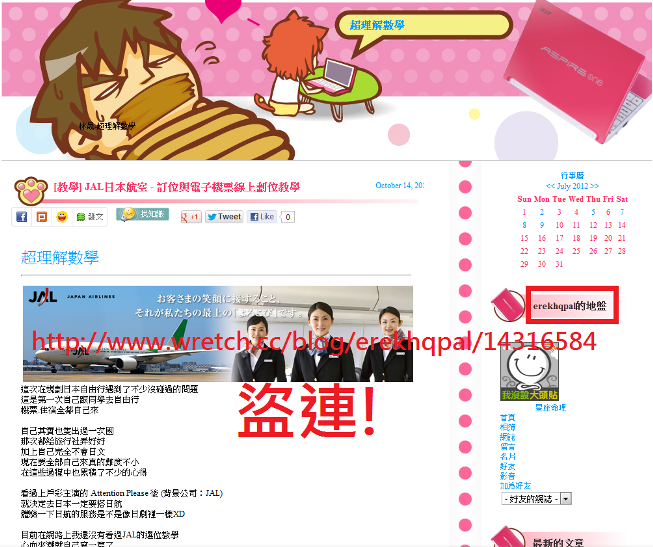
本篇是我比較早期的文章,當時並未將相關圖文放置浮水印,造成盜竊嚴重。雖然我目前也沒有想要大修的意思,但從現在起會將我有看到的盜竊文章一一放上來,其實這兩三年已經看到N篇本文的盜竊文了,只是都沒有做紀錄,從現在開始看到一篇記錄一篇當證據。天字第一號就給erekhqpal這名網友了~
(1)erekhqpal
http://www.wretch.cc/blog/erekhqpal/14316584
(2)o7vj3zc0d
http://hi.baidu.com/o7vj3zc0d/blog/item/4108ee86f03181f5f11f3604.html
AlexCJ 發表在 痞客邦 留言(22) 人氣(82,971)